
Datum und Uhrzeit
Datum
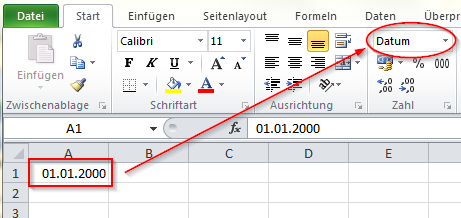
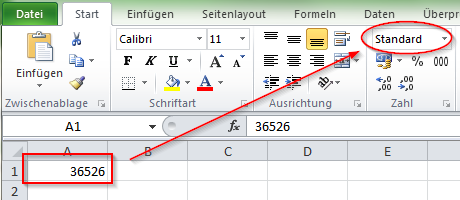
Ein Datum ist für Excel eine Ganzzahl. Die Zeitrechnung beginnt für Excel unter Windows am 00.01.1900 und erhöht sich jeden Tag um 1. Der 01.01.2000 ist somit die Zahl 36.526 bzw. der Tag 36.526 in der Excel-Zeitrechnung. Sie können dies testen, indem Sie ein Datum in eine Zelle eingeben. Die Zelle hat nun das Zahlenformat "Datum". Wenn sie das Format z. B. auf "Standard" ändern, sehen Sie die Zahl, die sich hinter dem eingegebenen Datum verbirgt.
Beispiele für das Rechnen mit dem Datum
Berechnen Sie den Unterschied zweier Datumswerte mit einer Subtraktion, erhalten Sie als Ergebnis die Anzahl der Tage, die zwischen diesen beiden Daten liegen.
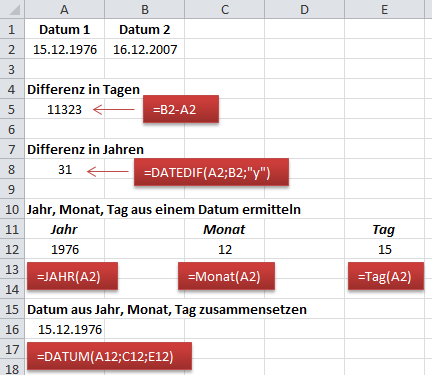
Die Funktionen JAHR(Zahl), MONAT(Zahl) und TAG(Zahl) geben aus einem Datum jeweils Jahr, Monat oder Tag zurück. Mit der Funktion DATUM(Jahr;Monat;Tag) kann ein Datum aus einzelnen Teilen zusammengesetzt werden.
Die Funktion DATEDIF(Anfangsdatum;Enddatum;Zeiteinheit) berechnet die Differenz zweier Datumswerte in verschiedenen Zeiteinheiten. Als Einheit (Angabe immer in Anführungszeichen) kann angegeben werden: "y" für Anzahl der Jahre, "m" für Anzahl Monate und "d" für Anzahl der Tage sowie "md" zur Ausgabe des Unterschieds in Tagen (Monate und Jahren werden nicht berücksichtigt), "yd" ebenfalls für den Unterschied in Tagen, wobei Jahre unberücksichtigt bleiben und "ym" für den Unterschied in Monaten (Tage und Jahren bleiben unberücksichtigt.
 Die Eingabe des aktuellen Datums nimmt Ihnen die Tastenkombination Strg + .
(Punkt) ab.
Die Eingabe des aktuellen Datums nimmt Ihnen die Tastenkombination Strg + .
(Punkt) ab.
Die Funktion DATEDIF ist bisher in keiner Excel-Version dokumentiert. Der
Funktionsassistent bietet daher bei Auswahl und Eingabe der Funktion keinerlei
Hilfe an.
Aus
Kompatibilitätsgründen mit dem Programm Lotus 1-2-3 ist das Jahr 1900 in Excel
ein Schaltjahr.
Weitere Infos dazu:
http://support.microsoft.com/kb/214326/de
Uhrzeit
Eine Uhrzeit ist für Excel eine Dezimalzahl. 12:00 Uhr mittags beispielsweise ist die Dezimalzahl 0,5. 12:00 Uhr mittags am 01.01.2000 stellt Excel als 36.526,5 dar.
Mit der Uhrzeit rechnen
Haben Sie schon einmal versucht Uhrzeiten zu addieren? Vielleicht möchten Sie einmal Ihre wöchentliche Arbeitszeit zusammenrechnen. Sie werden sich vielleicht über das Ergebnis wundern. Ist die Summe größer als 24 Stunden behält Excel sozusagen immer den Tag im Sinn und als Ergebnis erscheint eine Stundenzahl kleiner 24, da Stunden jeweils 1/24 eines Tages sind. Soll ein Ergebnis über 24 Stunden korrekt angezeigt werden, muss das Zellformat angepasst werden (siehe "Uhrzeiten addieren" weiter unten).
Die
Eingabe der aktuellen Uhrzeit mit Strg
+ Shift + . (Doppelpunkt) einzugeben.
Siehe auch
 Uhrzeiten addieren
Funktionen aus dem Bereich Datum und Uhrzeit
Formatierung von Datum- und Uhrzeit
Benutzerdefinierte Zahlenformate
Tab-Tipps 2000 - 2017 | Impressum